Senin, 03 September 2018

Membuat Video Dengan Corel Video Studio


Dengan perkembangan Komputer saat ini, komputer desktop bisa kita fungsikan sebagai video editor. Banyak program editor video yang bisa kita pakai, contohnya, Corel VideoStudio, Adobe Premier, Pinnacle Studio, Vegas 4 dan masih banyak lainnya.sedangkan spesifikasi computer yang bisa kita gunakan adalah minimal Pentium 4 dengan RAM 512  dan hardisk kosong 1 GB. Untuk capture menggunakan PCI capture card 1394 FireWire Untuk DV/D8/HDV*/AVCHD* camcorders dan untuk membakar hasil edting kita ke dalam keeping cd diperlukan CD/dDVD writer.

Menjalankan Corel VideoStudio
Setelah mengklik atau menjalankan program, tampilan pertama kali adalah pilihan ingin menggunakan wizard atau tidak. Untuk kali ini kita menggunakan VideoStudio Editor dengan cara mengklik pada link-nya.

DV to DVD Wizzard option ini anda pilih jika ingin meng capture dari handycam langsung ke dalam bentuk DVD
Movie Wizard Dengan option ini anda bisa mencapture kemudian membakar dalam bentuk disk dengan mudah tanpa melalui editing yang rumit
Video StudioEditor Untuk edit video secara mandiri dan bebas sesuka anda.

Tampilan Corel VideoStudio
1. Menu Tollbar
Terdiri dari file menu, edit menu, clip menu dan tool menu
2. Step Toolbar/Panel
Terdiri dari 7 step atau lankah dalam mengedit movie
3. Plyback toolbar
Tombol-tombol yang kita gunakan untuk memainkan file movie
4. Track
Tenpat menaruh movie yang akan di edit. Storyboard view, timeline view dan sound.Untuk timeline view terbagi menjadi track. Vide track , overlay track, tittle track, voice track dan music track.
5. Galery
Tumbnail dari file movie, video, efek atau image yang sudah di upload ke galery.
Dinamis mengikuti panel yang sedang aktif.
6. Option
Panel yang berisi option untuk merubah settingan dari film maupun efek. Option bersifat dinamis tergantung panel apa atau step apayang sedang aktif
7. Tombol Mark – in, Mark Out, Enlarge, Cut
Untuk menandai awal, akhir, mebesarkan dan memotong klip

Secara garis besar ada 7 langkah dalam menggunakan Corel VideoStudio, di mana tiap
langkah mewakili dari tiap tombol yaitu
1. Captur
2. Edit
3. Effect
4. Overlay
5. Tittle
6. Audio
7. Share

Langkah/Step : Capture
Untuk memulai proyek mengedit video, langkah pertama adalah mengcapture video atau memindahkan video dari tape/cassete kedalam bentuk digital. Klik pada tombol capture. Kemudian pilih capture video.


Duration : Lama capture yang sudah kita lakukan. Source : Sumber alat, apakah dari handycam atau dari alat lain.Format : Format file hasil capture yang kita lakukan. Untuk mebuat film vcd kita bisa pilih format vcd atau mpeg1 untuk membuat file dvd kita bisa memilih format dvd atau mpeg2 sedangkan kalo kita ingin mengolah file dengan hasil yang maksimal kita bisa memilih format dv. Jenis format juga tergantung dengan alat atau kamera yang kita gunakan. Jika kita menggunakan kamera handycam yang masih menggunakan video 8 sebaiknya kita capture menggunakan format vcd atau mpeg sedangkan kalo kita mengcapture dari kamera yang sudah menggunakan Mini DV bisa capture dengan format dvd atau dv. Jenis file format juga mempengaruhi ukuran dari file movie hasil capture. Sebagai ilustrasi untuk 1 jam capture menggunakan file vcd/mpeg ukurannya sekitar 600-700 MB, sedangkan dengan menggunakan format DVD atau DV bisa sampai 8 – 10 GB.Capture folder : folder tempat file movie hasil capture berada, pilih folder di drive yang masih banyak space kosongnya.Setelah semua sudah di setting sesuai kebutuhan, kita bisa mengklik tombol capture video

Jika kita menganggap proses capture sudah selesai, klik tombol stop capture. Otomatis file hasil capture sudah ada di gallery.

Langkah/Step 2 Edit

Setelah kita selesai mengcapture video, langkah selanjutnya adalah mengedit video tersebut supaya lebih sesuai dengan yang kita mau. Klik pada edit.

Reverse Video, untuk memainkan video dari belakang Rotate, untuk merotate video 90 derajat searah jarum
jam atau sebaliknya Color correction, untuk mengatur contras, hue dan
sebagainya Playback Speed, di gunakan untuk mesetting cepat/lambatnya kecepatan klip Save as still Image, digunakan untuk menyimpan klip sebagai image/gambar Split By Scene, Untuk memecah video menjadi beberapa klip kecil bisa menggunakan split by scene. Multi Trim Video, untuk memtong video atau menghilangkan bagian tertentu

Untuk memasukan video yang akan kita edit drag dari tumbnail yang ada di galery ke storyboard view atau
timeline view. Stryboard view, untuk mempermudah pengorganisasian klip kita gunakan storyboard view

Untuk melihat keseluruhan frame dari video klip yang sudah kita masuk timeline view


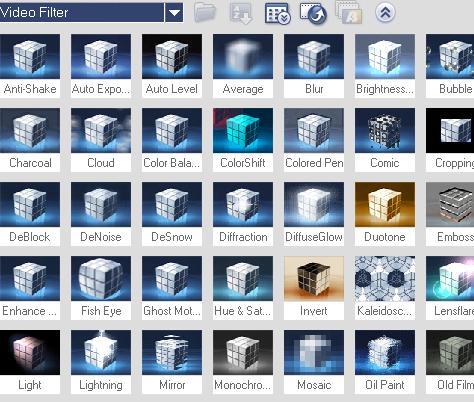
Kita bisa menambahkan efeek pada klip video yang kita masukan, dengan cara klik pada gallery dari video rubah ke video filter, kemudian drag efek yang kita mau dari gallery ke video klip yang akan kita efek. Untuk melihat effek yang di masukan bisa di liat di attribute.

Masukan beberapa klip video yang anda mau atau cukup satu saja selanjutnya masuk ke step/langkah 2.
Untuk memotong klip geser jog ke posisi yang akan di buang, kemudian klik tombol cut (gunting) Untuk menghapus klip video dari storyview maupun timeline viev klik pada klip yang akan kita hapus kemudian klik tombol del di keyboard.

Langkah/Step 3 : Effect 

Ada kalanya video terdiri dari beberapa scene, perpindahan antar scene atau antar video mungkin agak tidak halus. Supaya perpindahan antar scene atau antar video berjalan mulus bisa kita tambahi effect tarnsisi. Begitu panel effect di tekan otomatis gallery berubah menjadi thumbnail effect. Untuk lebih mudah masuk ke storyboard view. Kemudian drag and drop(geret) effect yang anda mau ke sela-sela antara dua video atau dua scene.
Untuk memilih effeck yang lain klik pada tanda panah pada gallery, kemudian pilih dari berbagai effect yang ada. Untuk mempercepat memperlambat effect rubah pada duration
 Untuk memilih effeck yang lain klik pada tanda panah pada gallery, kemudian pilih dari berbagai effect yang ada. Untuk mempercepat memperlambat effect rubah pada duration


 Langkah/Step 4 : Overlay

Overlay adalah memainkan movie di atas movie yang lain, kalo dalam istilah adobe namanya layer, fungsinya jika kita ingin menampilkan dua buah movie klip secara bersamaan. Untuk mengaktifkan overlay harus dalam bentuk timeline view. Ada track tersendiri, overlay track. Drag klip movie yang akan kita gunakan tempatkan pada overlay track. 
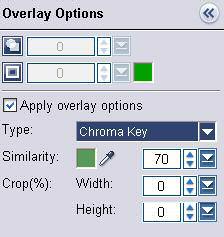
Fungsi lain dari overlay adalah Mask & Croma key yaitu untuk menghilangkan warna background (blue screen). Misalnya kita melakukan syuting di studio dengan latar belakang biru solid atau hijau, backgraound biru itu bisa kita hilangkang kita ganti dengan pemandangan.
Klik pada overlay option, kemudian pilih warna yang akan di hilangkan. Ukuran maupun posisi video overlay bisa di atur dengan menggeret garis kuning yang melingkari video overlay.


Langkah/Step 5 : Title
Suatu film tidak akan menarik jika tidak ada teks judul ataupun teks yang lain. Setelah kita melewati overlay step kita masuk ke title step untuk menambahkan title atau teks ke dalam movie kita. Klik pada panel title untuk menambahkan teks.
Kita bisa mensetting title dengan ukuran font, warna maupun jenis teks atau bisa juga kita menggunakan gallery teks yang sudah ada. Tinggal kita drag salah satu galeri title ke title track.
Panjang pendeknya teks bisa kita atur dengan menarik ujung yang berwarna kuning.

Langkah/Step 6 : Audio 
Audio memegang peranan penting dalam sebuah film, begitu juga dengan video klip yang kita edit. Untuk menambah kesan yang lebih dalam tambahkan musik. Corel video studio menyediakan voice track untuk dubbing suara dan music track untuk memasukan lagu atau instrument.
Untuk memasukan lagu ke dalam bisa menggunakan menu insert

Kita bisa memotong lagu/instrument sesuai dengan kita mau dengan cara sama dengan memotong movie. Besar kecilnya Volume audio Fade in fade out Audio Filter untuk menambah effek pada audio

Langkah/Step 7 : Share
Setelah semua langkah sudah di lakukan, tentunya langkah-langkah di atas tidak harus
urut. Anda bisa membolak-balik urutan langkah sesuka anda, tetapi langkah ke 6 atau
share pastilah di tempatkan pada akhir, karna di step ini kita merender hasil editing kita
dalam bentuk keping cd atau file movie.
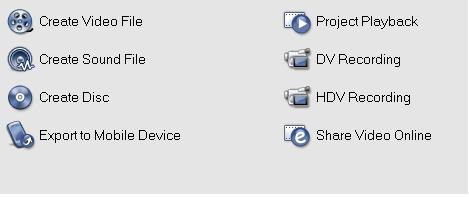


Create Video File, untuk merender hasil editing kita dalam bentuk file movie misalnya dalam format avi, mpeg, mpeg2 dan sebagainya
Create sound file, merender editing kita ke dalam bentuk file audio, dalam bentuk wav atau wma.
Create Discmerender hasil edting kita dalam keeping cd.
Export To Mobile Device, untuk merender ke format sesuai type handphone
Project Playback, untuk memutar seluruh projek dari awal sampai akhir.
DV Recording, untuk merekan hasil editing kita ke dalam dv tape
HDV Recordin, untuk merekan hasil editing kita ke dalam hdv tape
Share to Video Online, Untuk merekam hasil video kita dan menyimpan di internet

Untuk membuat vcd klik pada create disc
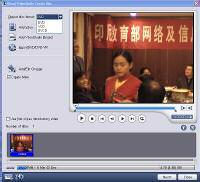
Pada output disc format pilih VCD Create menu jika di centang akan membuat menu pada saat vcd/dvd di mainkan pada player. Untuk membuat vcd lebih baik tidak usah di kasih menu, hilangkan tanda centang. Kemudian klik next
Pada tahap ini anda bisa memainkan video projek anda, jika sudah yakin klik next
Disc volume label, untuk memberi judul pada disc anda Drive, cd writer yang anda gunakan Burning speed, kecepatan dari proses pembakaran cd, supaya bisa di baca oleh semua player, gunakan kecepetan 16x Copies, jumlah cd yang akan kita burn, Jangan lupa mencentang burn to disc, setelah itu klik burn Setelah tombol burn di tekan akan ada proses rendering kemudian burn to disc,
Selesai.

Selamat Mencoba!!

Senin, 27 Agustus 2018

CONTOH PEMBUATAN LAPORAN PRAKTEK HARIAN

Laporan Praktikum Jaringan Komputer

November 21, 2012
Laporan Praktikum Jaringan Komputer
Pemasangan Kabel UTP Straight dan Cross
D
I
S
U
S
U
N
Oleh
Nama                   : Sari Oktaviani Situmorang
Kelas          : MI A Pagi

MANAJEMEN INFORMATIKA
STMIK POTENSI UTAMA
MEDAN
2012


 1.     Tujuan
Dapat mengetahui fungsi dari dua macam susunan kabel (Straight dan Cross). Dapat mengetahui dan memasang konektor jaringan RJ 45 dengan susunan Straight dan Cross.
2.  Alat dan Bahan
a. Kabel UTP
b. Konektor RJ 45
c. Tang Crimping untuk RJ 45
d. LAN Tester
3. Landasan Teori
  1. Kabel UTP
K abel UTP adalah kabel khusus buat transmisi data. UTP adalah singkatan dari “Unshielded Twisted Pair”. Disebut Unshielded karena kurang tahan terhadap interferensi elektromagnetik. Dan disebut twisted pair karena didalamnya terdapat pasangan kabel yang disusun Spiral alias saling berlilitan.
2.   Konektor RJ 45
Konektor RJ 45 adalah konektor 8 pin yang digunakan untuk menghubungkan kabel UTP dengan Socket pada NIC atau Ethernet. Pemasangan kabel UTP pada NIC membutuhkan alat khusus yang disebut crimping  tang.Yang digunakan untuk mencengkram pin konektor RJ 45 sehingga dapat mengikat kabel UTP.
3.    Susunan kabel UTP
  •     Kabel Straight
Pemasangan kabel secara straight adalah mengunakan tipe 568 B satu sisi dan tipe 568 B sisi lainnya.
Putih Orange1Putih Orange
Orange2Orange
Putih Hijau3Putih Hijau
Biru4Biru
Putih Biru5Putih Biru
Hijau6Hijau
Putih Coklat7Putih Coklat
Coklat8Coklat
  •     Kabel Cross
Pemasangan kabel secara Cross/Silang adalah mengunakan tipe 568 B. satu sisi dan tipe 568 A sisi lainnya.
Putih Orange1Putih Hijau
Orange2Hijau
Putih Hijau3Putih Orange
Biru4Biru
Putih Biru5Putih Biru
Hijau6Orange
Putih Coklat7Putih Coklat
Coklat8Coklat
  1. 4. Langkah-langkah Praktikum
Sebelum melakukan pemasangan kabel jaringan ada beberapa hal yang harus disiapkan yaitu ketersediaan kabel UTP, karakter RJ 45, dan Crimping Tools.
  1. Kupas kabel UTP sehingga kabel-kabel yang berwarna didalamnya dapat terlihat.
  2. Urutkan kabel sesuai dengan tipe kabel yang akan dibuat Straight atau Cross.
  3. Jika susunan telah sesuai dengan dasar teori potong kabel agar menjadi rata dengan crimping tool,perkirakan 1 cm antara kabel yang terbalut dengan kabel yang terkupas.
  4. Pada ujung-ujung kabel pasang konektor RJ 45 dan kencangkan dengan menggunakan tang crimping.
  5. Untuk mengetes berhasil atau tidaknya pemasangan RJ 45 pada ujung kabel UTP gunakan LAN tester.
     5.Hasil Praktikum
Pada praktikum ini hasil yang didapat yakni,hasil pembuatan kabel LAN Straight maupun Cross,adapun yang baik seperti pada gambar dibawah.
     6.Kesimpulan dan Saran
Pada praktikum ini dapat disimpulkan bahwa :
Ada 2 tipe pengelompokkan urutan warna pada pin yaitu pengelompokkan Straight dan Cross dapat dilihat pada teori singkat .
Kabel tipe Straight digunakan untuk menghubungkan di client ke sub atau dari node yang memilki IP dengan node yang tidak memiliki IP,sedangkan kabel Cross digunakan untuk menghubungkan Client to Client atau penghubung node yang memliki IP.
Untuk pengetesan kabel UTP menggunakan LAN tester. Terdapat perbedaan antara kabel tipe Straight dan Cross.Pada Kabel Straight LED akan menyala Sesuai urutan (1-8) dan saling berpasangan antara ujung 1 dengan ujung lainnya.sedangkan pada kabel Cross terdapat Cross atau penyilangan yaitu  led no 1dengan led no 3,led no 2 dengan led no 6,led no 3 dengan led no 1 dan yang terakhir led no 6 dengan led no 1,sisanya akan menyala secara berturut.
7.Daftar Pustaka
Arifin,Zaenal. Langkah Mudah Membangun Jaringan  Komputer,Yogyakarta:penerbit Andi.2005
Syafrizal,Melwin.Pengantar jaringan Komputer ,Yogyakarta:penerbit Andi.2005
Oetomo Dharma,Budi Sutedjo,Konsep Perancangan Jaringan Komputer,Yogyakarta:penerbit Andi.2003

Selasa, 07 Agustus 2018

SOAL UJIAN PRAKTEK UJIAN NASIONAL KELAS 12 MULTIMEDIA

I. SOAL PERTAMA

Buatlah Film Pendek yang bertema tentang kendala atau permasalahan majunya pendidikan di Indonesia salah satunya adalah masyarakat kurang gemar membaca. Salah satu program pemerintah adalah Gerakan Literasi Sekolah melalui gemar membaca, sampaikanlah isi pesan dengan kemasasan film drama pendek yang bermuatan dramatikal menarik dengan ketentuan sebagai berikut :
1.      Durasi film maksimal 10 menit, termasuk opening dan credit title. Pesan yang ingin disampaikan dalam film pendek ini adalah untuk menginspirasi, mengedukasi dan menyadarkan masyarakat tentang betapa pentingnya keterampilan membaca dalam kehidupan umat manusia dan betapa pentingnya perjuangan meningkatkan kualitas diri melalui budaya membaca bagi para guru dan siswa.  Pesan moral dalam film ini hendaknya juga menjadi perhatian dan simpatik semua pemangku kepantingan.
2.      Penilaian film drama pendek ini secara keseluruhan memfokuskan pada bobot isi cerita, pesan, kesimpulan filosofis, dan indah penyajian audio videonya. Sebagai pelengkap, dapat menambahkan unsur estetika desain, objek atau animasi 2d maupun 3d, suara ilustrasi, suara backsound, suara efek, efek visual, tata cahaya, efek visual dengan kreatifitas tinggi dan secara keseluruhan objek dibuat sendiri dengan  sangat percaya diri, cermat, antusias serta penuh rasa tanggung jawab.   
3.      Masukkanlah opening title, lengkapilah judul yang memikat, tambahkan credit title, crew yang terlibat, mixing suara dan tambahkan efek visual (sesuai kebutuhan scenario)
4.      Konversilah file kedalam bentuk Avi, Mov, MPEG4 atau format lain yang sesuai lalu di burning kedalam DVD dengan cermat dan teliti
5.      Buatlah desain Cover dan label DVD yang menarik, lengkapi dengan sinopsis yang merepresentasikan isi film dokumentermu, terapkanlah prinsip-prinsip desain lalu cetak serta tempelkan di DVD dengan cermat dan teliti.
6.      Keseluruhan project yang anda buat harus memperhatikan keindahan, ukuran, Tata letak dan keaslian dan durasi waktu dengan maksimal
7.      Presentasikanlah hasil projekmu kepada penguji external dan internal dengan santun, percaya diri, responsif, antusias dan jelas.

II. SOAL KEDUA
Membuat CD/DVD Pembelajaran/Tutorial Interaktif untuk Kompetensi Keahlian atau juga Mata Pelajaran Normatif/Adaptif di sekolah sendiri atau sekolah lain.

Lengkapi dengan soal latihan.
Komposisi terdiri dari videografi, fotografi, Image, animasi, audio dan desain grafis
Ketentuan:
1.      Gambar/image yang diintegrasikan dalam tutorial, dibuat/diedit sendiri menggunakan software digital imaging atau digital illustrator
2.      Tutorial/materi dapat berbentuk animasi 2D, animasi 3D, clip video atau gabungan ketiganya yang dibuat/diedit sendiri menggunakan software yang sesuai
3.      Tambahkan suara/sound dan effect yang mampu memperkuat kesan objek.materi yang ditampilkan.
4.      Integrasikan file-file atau objek project tsb. ke software Multimedia.
5.      Packaging ke dalam CD/DVD dan buat menjadi Autorun.
6.      Buatlah disain Cover dan label CD, cetak serta tempelkan di CD project Anda.
7.      Keseluruhan project yang Anda buat harus memperhatikan :
a.       Tujuan pembuatan pembelajaran interaktif
b.      Keindahan dan kemudahan bagi user
c.       Tombol-tombol Navigasi dan Petunjuk navigasi
d.      Animasi & effect
e.       Tata letak harmonis, seimbang dengan warna yg tidak melelahkan mata
f.       Keaslian

III. SOAL KETIGA
Buatlah Iklan Layanan Masyarakat tentang lingkungan sosial pendidikan dengan ketentuan sebagai berikut:
1.      Topik yang disampaikan antara lain tentang (pilih salah satu):
                               a.       Bijak dalam menggunakan Medsos
                              b.       Say No to Bullying di sekolah
                               c.       Mencontek membatasi kreatifitas
                              d.      Semangat belajar menurun karena terlalu sering bermain telephone genggam
2.      Durasi waktu antara 60 sampai dengan 120 detik.
3.      Gambar yang terintegrasi dalam iklan dibuat/diubah sendiri menggunakan software digital imaging atau digital illustrator.
4.      Iklan dapat berbentuk animasi 2D, animasi 3D, clip video atau gabungan ketiganya yang dibuat/diedit sendiri menggunakan software yang sesuai.
5.      Tambahkan suara dan efek yang mampu memperkuat kesan objek yang ditampilkan.
6.      Buatlah tagline/slogan yang sesuai dengan iklan dan mudah diingat.
7.      Gunakan aset bahan dengan kualitas file yang baik dan jelas.
8.      Konversi file ke dalam bentuk AVI lalu packaging/burning ke dalam format DVD.
9.      Buatlah desain cover dalam dan luar DVD, cetak serta tempelkan di DVD produk Anda.
10.  Keseluruhan produk yang Anda buat harus memperhatikan:
a.       Durasi iklan
b.      Keselamatan kerja
c.       Kesesuaian tema
d.      Keindahan
e.       Keaslian


IV. SOAL KEEMPAT
Buatlah Film Dokumenter tentang Potensi daerah setempat atau di daerah tempat tinggalmu dengan ketentuan sebagai berikut :
1.      Durasi film documenter maksimal 10 menit, termasuk opening dan credit title
2.      Pesan yang ingin disampaikan dalam film dokumenter adalah : Memberitahukan Potensi daerah dapat berupa potensi objek wisata, makanan kuliner, kebudayaan, tarian olahrga tradisional dll yang unik dan mempunyai nilai historis dan dianggap layak untuk dilestarikan atau didokumentasikan dengan cermat dan antusias
3.      Untuk melengkapi keindahan dan estetika di filmmu, masukanlah unsur cinematography, animasi 2d, animai dan modelling 3d, suara ilustrasi, suara backsound, suara efek, efek visual dan seni grafis dengan kreatifitas yang tinggi, cermat, antusias dan penuh rasa tanggung jawab tinggi   
4.      Konversi file kedalam bentuk Avi, Mov, MPEG4 atau format lain yang sesuai lalu di burning kedalam DVD dengan cermat dan teliti
5.      Buatlah Disain Cover dan label DVD yang menarik, lengkapi dengan sinopsis yang merepresentasikan isi film dokumentermu, terapkanlah prinsip-prinsip desain lalu cetak serta tempelkan di DVD dengan cermat dan teliti.
6.      Keseluruhan project yang Anda buat harus memperhatikan keindahan, ukuran, Tata letak dan keaslian dan durasi waktu dengan cermat dan efektif
7.      Presentasikan hasil projekmu kepada penguji external dan internal dengan santun, percaya diri, responsif, antusias dan jelas.